拆解一個 demo:讓水墨背景「被捲動攪動」的互動頁
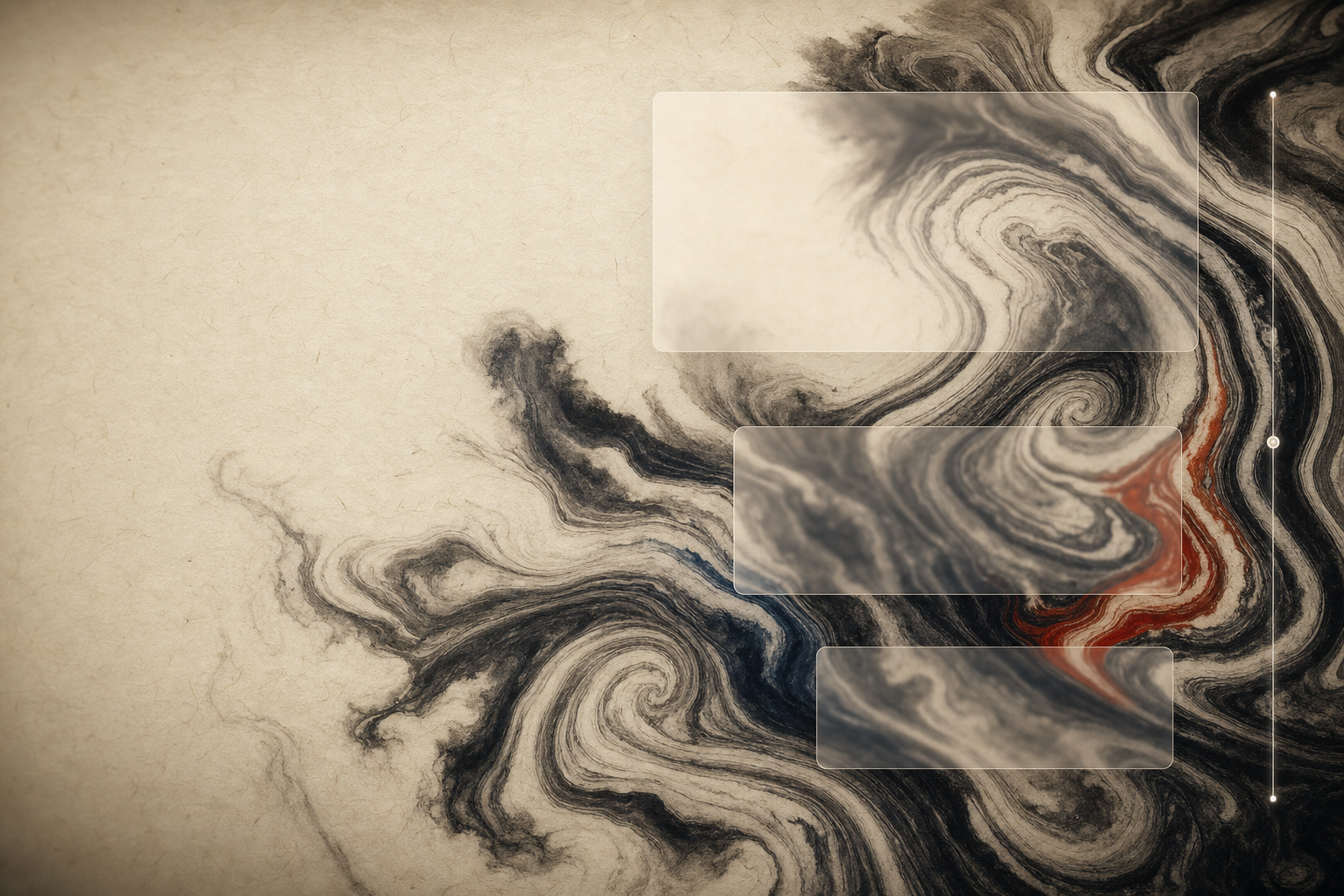
我做了一個小 demo:一頁「水墨舞劇」的活動頁,有節目、陣容、場次、訂票這些很普通的區塊。特別的地方在背景——整片是日式墨流し(suminagashi)的水墨,而且它不是一張貼圖,是真的在跑流體模擬。你往下捲動的時候,墨會被你攪動、跟著漂散。
先講清楚來源:這個效果的靈感來自最近社群上有人分享的 Fable 5 應用。我看到覺得有意思,就借來自己重寫一版、把原理拆開,寫成這篇筆記。發想不是我原創,這篇的價值在「講清楚它怎麼運作」。
這篇不談「我做了什麼」,只把這個效果拆開來講怎麼做。整個 demo 是單一 HTML 檔,一顆 <canvas> 加一段 WebGL。重點有四個:canvas 怎麼同時當背景又不擋你捲動、指標事件怎麼路由、墨為什麼看起來像墨、以及最有意思的——捲動怎麼變成攪動流體的力。
先看效果(就是這頁活動頁本身:墨流 掛軸可以直接落墨,往下捲動時,捲動的位移會被灌進流體當成一股水流,把墨攪散、往上帶):
一、canvas 當固定背景,內容浮在上面
第一個決定是版面分層。墨要當「背景」,內容要能正常捲動,兩者不能打架。做法是把 canvas 釘死成一張全螢幕的固定背景:
#ink {
  position: fixed; inset: 0;
  width: 100vw; height: 100vh;
  z-index: 0;
  pointer-events: none;   /* 關鍵:背景不吃任何指標事件 */
}
main, header { position: relative; z-index: 1; }
pointer-events: none 是整個分層的樞紐——它讓所有點擊、捲動、觸控都穿過背景、直接落到上層的內容。所以頁面本身是原生捲動,順到不行,背景卻鋪滿整個視窗。
還有兩個容易忽略的細節:
body的背景色要跟 canvas 的紙色調成一樣(這裡是#e9e0cd)。不然 canvas 邊緣或還沒畫好的瞬間會閃一下白,很出戲。- 內容卡片用半透明的和紙質感(
rgba(240,233,217,0.55)加backdrop-filter: blur),這樣墨在卡片後面漂的時候看得到,又不會糊到字。
二、整片背景不吃事件,那要怎麼畫?
這裡有個矛盾:既然 canvas 是 pointer-events: none,使用者要怎麼在上面「落墨」互動?
答案是不要讓整片 canvas 接事件,只開一個小窗口。hero 區放一塊「掛軸」面板 #draw,只有它捕捉指標:
#draw {
  position: relative;
  touch-action: none;   /* 在這塊裡拖曳不會捲到頁面 */
  cursor: crosshair;
}
它疊在 canvas 上方,接到 pointerdown/move/up 之後,用 canvas(不是這塊 draw 元素)的 getBoundingClientRect 把座標換算成整片畫布的 UV 座標:
function toCanvasUV(e) {
  const r = canvas.getBoundingClientRect();
  return { x: (e.clientX - r.left) / r.width,
           y: 1 - (e.clientY - r.top) / r.height };  // y 翻轉成 GL 座標
}點一下是放射狀滴一滴墨(dropInk 往六個方向噴細流),拖曳則是往拖動方向注入一道帶方向的墨。掛軸以外的地方,因為 canvas 不吃事件,頁面就照常捲動。一塊小窗口負責「畫」,其他全部負責「讀」,兩種手勢完全不打架。
三、核心:捲動怎麼攪動墨
這是整個 demo 的靈魂,也是它跟一般「背景放個影片」最不一樣的地方。原理其實一句話:把捲動的位移,換算成注入流體場的速度。
先掛一個 passive 的捲動監聽,再用 requestAnimationFrame 節流,避免一秒觸發幾十次 GL 運算:
let lastScroll = window.scrollY, scrollPending = false;
function onScroll() {
  if (!scrollPending) { scrollPending = true; requestAnimationFrame(applyScroll); }
}
window.addEventListener('scroll', onScroll, { passive: true });
{ passive: true } 很重要——它告訴瀏覽器這個 listener 不會 preventDefault,捲動就不會被它卡住。真正做事的是下一幀的 applyScroll:
function applyScroll() {
  scrollPending = false;
  const y = window.scrollY, dy = y - lastScroll;   // 這一幀捲了多少
  lastScroll = y;
  const mag = Math.max(-1, Math.min(1, dy / 40));   // 正規化成 -1~1
  for (let i = 0; i < 2; i++) {
    const px = 0.2 + Math.random() * 0.6, py = 0.15 + Math.random() * 0.7;
    splat(px, py,
          (Math.random() - 0.5) * 120,   // 一點左右擾動
          -mag * 260,                    // 主要是垂直的水流
          INKS[/* 隨機挑一種墨 */], Math.min(0.5, Math.abs(mag) * 0.5));
  }
}
拆開看:算出這一幀捲動的差值 dy,正規化成 mag,然後在畫面上隨機挑兩個點,各注入一發 splat(速度 + 一點點墨)。捲得越快,mag 越大,注入的水流越強、墨也越明顯;停下來不動,就不再注入,墨靠流體本身的耗散慢慢靜下來。
splat 做的事就是往流體的速度場跟染料場各蓋一團高斯:
// splat 的 fragment shader(核心一行)
vec2 p = vUv - point.xy; p.x *= aspectRatio;
vec3 s = exp(-dot(p, p) / radius) * color;   // 以 point 為中心的高斯
gl_FragColor = vec4(texture2D(uTarget, vUv).xyz + s, 1.);所以「捲動攪動墨」不是什麼特效濾鏡,就是把 scroll delta 當成外力,餵給流體解算器。這也是它跟頁面內容真正耦合的點:你在讀、在滑,背景就一直被你影響,而不是自顧自播放。
四、墨為什麼看起來像墨
流體會動之後,還得讓它「像墨」而不是像顏料或發光的煙。關鍵在最後的顯示著色器用了 Beer–Lambert(比爾-朗伯)吸收模型:
vec3 absorb = max(texture2D(uDye, vUv).rgb, 0.);
vec3 paper = uPaper * pv;                    // pv 是程序生成的紙紋
vec3 col = paper * exp(-absorb * uDensity);  // 墨是「吸掉光」,不是「疊上色」
差別在觀念:一般 canvas 玩具是把顏色 alpha 疊上去,這裡是讓墨吸收打在紙上的光。墨越濃,exp(-absorb) 越小,紙就越暗。這才是墨在宣紙上的物理行為。
更關鍵的是四種傳統墨色存的不是 RGB,是逐通道的吸收向量:
const INKS = {
  sumi:    [1.00, 1.00, 1.06],  // 墨:三色都吸 → 黑
  shu:     [0.34, 0.74, 1.24],  // 朱:紅通道幾乎不吸 → 留下紅
  kon:     [1.30, 1.06, 0.52],  // 紺:主要吸紅綠 → 偏藍
  matsuba: [1.06, 0.60, 1.08],  // 松葉:吸紅藍 → 留綠
};朱色之所以是朱色,是因為它幾乎不吸紅光、把綠藍吸掉。這跟直覺相反,但只有這樣算出來的顏色,暈開、交疊時才會有真墨的層次。偷懶改成 alpha 疊色,濃淡一交融就露餡。
紙本身也是程序生成的:顯示著色器裡用 value noise 做纖維(橫向、縱向各一層)、hash 做顆粒、再加一圈 vignette,讓紙面不是死板的一塊純色。
五、底層那台流體引擎(簡述)
背景會動,靠的是一個標準的 GPU stable-fluid solver(Jos Stam 的半拉格朗日法)。每一幀 step(dt) 跑這串 pass:
curl → vorticity → divergence → 清壓力 → pressure(20 次 Jacobi 迭代)→ 減梯度 → advect 速度 → advect 染料
全程用 ping-pong 的 framebuffer 來回讀寫。相容性上:優先 WebGL2 的 half-float(RG/R/RGBA 三種格式各探測一次能不能 render),偵測不到就退回 WebGL1 的 half-float RGBA。速度場只跑 128 解析度(物理便宜),染料場跑到 1024(墨的邊緣才夠利)——低解析度算物理、高解析度存墨,是這類效果省效能的常見拆法。
六、讓它「活著」,還有效能護欄
幾個讓體驗完整的小處理:
- 閒置自動漂:記一個
lastActivity時間戳,超過 3 秒沒互動就自己滴墨、加微弱擾流,背景永遠不會是死的一片。載入後 250ms 也先種兩滴(一墨一朱),開場就不空。 - 尊重
prefers-reduced-motion:偵測到就關掉 autoplay、關掉平滑捲動跟 transition。動效要能被使用者關掉。 dt夾在 0.016:Math.min((now - lastT) / 1000, 0.016)。切分頁回來、卡頓一下的時候,不會因為dt爆大而讓整個流體炸開。- devicePixelRatio 夾到 2:高 DPI 螢幕不會把畫布拉到跑不動。
七、怎麼確定它「真的在動」
最後一個我很在意的點:canvas 效果最難的不是做出來,是確定它在各種狀態下都還照你想的在動。肉眼掃一眼很容易自我感覺良好。
所以我留了一個可以被程式呼叫的驗證鉤子:把畫面縮到 64×64、渲染到一個 8-bit 的 FBO,再 readPixels 出來算平均亮度。
window.__stage = {
  scrollStir() { window.scrollTo(0, window.scrollY + 600); onScroll(); },
  stats() { /* 渲染到 64×64 FBO、readPixels、回傳 {mean, min} 亮度 */ }
};有了它就能自動斷言:滴一滴墨、mean 亮度該下降;呼叫 scrollStir() 捲一段之後、畫面該有變化。用 8-bit FBO readback 的好處是不需要開 preserveDrawingBuffer——無頭瀏覽器截主畫布常常抓到空白,但讀自己畫的 FBO 一定讀得到。把「它在動」變成一個量得出來的數字,而不是一句「我看它有動」。
整個效果拆完,其實沒有一塊是魔法:canvas 固定背景 + pointer-events 分層、一個小窗口收指標、passive + rAF 節流的捲動監聽把位移餵成流體外力、Beer–Lambert 讓墨像墨。難的是把這些湊在一起還要順、還要在手機上不爆效能、還要能被驗證。互動網頁的功夫,多半都花在這種「湊得剛剛好」的地方。